Customize o Windows Phone:
guia mostra como personalizar o smartphone
O Windows Phone traz uma interface bastante
diferenciada do iOS e do Android, com as famosas live
tiles no lugar dos ícones de sistema e uma aparência bastante
minimalista. No entanto, ao contrário do que pensa boa parte dos usuários, é
possível personalizar o sistema da Microsoft, acrescendo informações na tela de
bloqueio, mudando as cores da tela inicial, entre outras características. Para
te ajudar, o TechTudo trouxe um guia completo para que você aprenda a
personalizar o seu Windows Phone.
Confira o review do Lumia 925, sucessor do
poderoso Lumia 920
 Windows Phone pode ser ter tela de bloqueio, menu inicial e
outros recursos personalizados a partir de aplicativos ou funções nativas)
Windows Phone pode ser ter tela de bloqueio, menu inicial e
outros recursos personalizados a partir de aplicativos ou funções nativas)
Tela de descanso (apenas Nokia Lumia)
Uma das exclusividades da linha Lumia é que, a partir da
atualização Amber, é possível exibir o relógio na sua tela de descanso e, após
o update Black, pequenas notificações similares às da tela de bloqueio. No menu
“tela de espera” dentro das configurações do sistema, você pode escolher ainda
um intervalo para que ela fique ativa, acioná-la ao passar as mãos sobre ela ou
manter ativado. Durante à noite, é possível mudar a cor e mantê-la com um
brilho menos intenso.
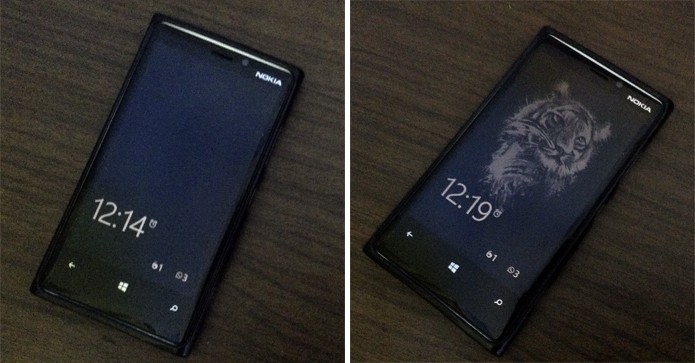 Função Glance e aplicativo Glance Background personalizam a
tela de descanso do seu Lumia com Windows Phone Para personalizar ainda mais a
sua tela de descanso, você pode baixar o aplicativo Nokia Glance
Background. Com ele, você pode adicionar imagens à tela de bloqueio do seu
Lumia a partir das opções padrões do sistema ou das fotografias da sua galeria.
Após escolher a imagem, você pode aplicar efeitos a ela em diferentes
intensidades ou escolher uma cor predominante para que ela seja exibida na tela
do smartphone.
Função Glance e aplicativo Glance Background personalizam a
tela de descanso do seu Lumia com Windows Phone Para personalizar ainda mais a
sua tela de descanso, você pode baixar o aplicativo Nokia Glance
Background. Com ele, você pode adicionar imagens à tela de bloqueio do seu
Lumia a partir das opções padrões do sistema ou das fotografias da sua galeria.
Após escolher a imagem, você pode aplicar efeitos a ela em diferentes
intensidades ou escolher uma cor predominante para que ela seja exibida na tela
do smartphone.
Tela de bloqueio
- Personalizando com fotos, Bing e Redes sociais.
Por padrão, o Windows Phone já traz algumas configurações
nativas que oferecem personalização do sistema operacional. Para acessá-las,
basta ir até as configurações e, em seguida, escolher a opção "Tela de
Bloqueio". Nesse item, você pode escolher o plano de fundo que será
exibido da tela inicial, um aplicativo para exibir informações em destaque e
mais cinco aplicativos para mostrar notificações.
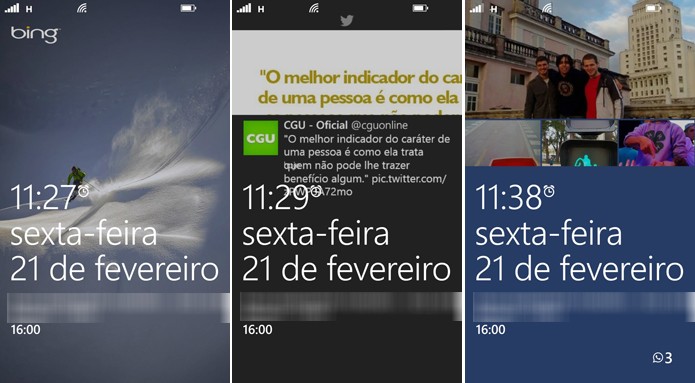 Windows Phone traz opções padrões para usar Bing, Twitter,
Facebook ou fotos na tela de bloqueio
Windows Phone traz opções padrões para usar Bing, Twitter,
Facebook ou fotos na tela de bloqueio
Na opção plano de fundo, você escolherá a imagem que será
exibida na tela de bloqueio. Em “foto”, você poderá escolher uma imagem do seu
telefone. Na opção “Bing”, uma imagem do buscador da Microsoft será exibida a
cada 24 horas. Já com os apps de rede sociais, você escolher, por exemplo, que
o Windows Phone exiba fotos do seu Facebook ou atualizações do Twitter no
mesmo espaço.
- Inove com Awesome Lock
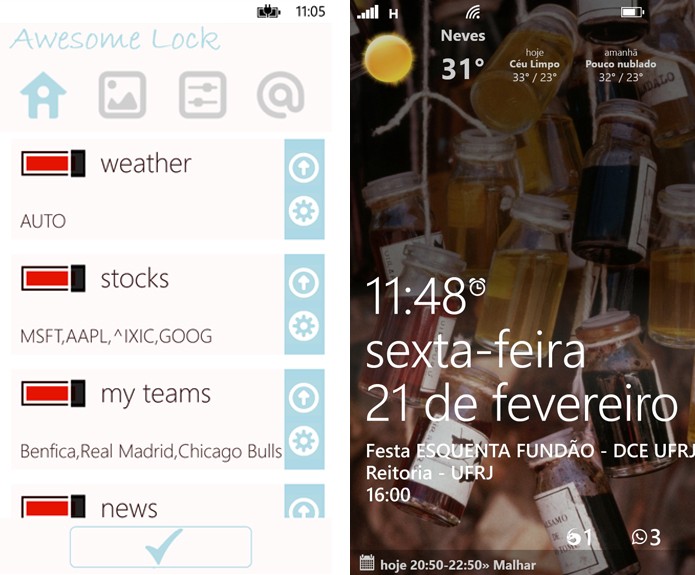 O Awesome Lock é um app especialmente voltado para a
personalização da tela de bloqueio do Windows Phone. Com ele, você pode incluir
diversas informações no espaço, que são atualizadas automaticamente. É possível
acrescentar indicativos de clima, mercado de ações, notícias, calendário,
Twitter, informações sobre times de futebol e outros esportes, câmbio, frase do
dia (em inglês), entre outras muitas opções.
O Awesome Lock é um app especialmente voltado para a
personalização da tela de bloqueio do Windows Phone. Com ele, você pode incluir
diversas informações no espaço, que são atualizadas automaticamente. É possível
acrescentar indicativos de clima, mercado de ações, notícias, calendário,
Twitter, informações sobre times de futebol e outros esportes, câmbio, frase do
dia (em inglês), entre outras muitas opções.
Awesome Lock dá opção de adicionar informações adicionais na
tela de bloqueio do Windows Phone (Foto: Reprodução/Elson de Souza)
O Awesome Lock oferece a opção de personalizar o plano de
fundo com imagens da galeria do telefone,Bing, Facebook, 500px ou com uma
cor sólida. É possível ainda adicionar uma live tile à tela
inicial com as principais informações obtidas pelo app. O aplicativo está
disponível nas versões paga e gratuita.
Tela inicial
- Adicione atalhos com Connectivity Tiles
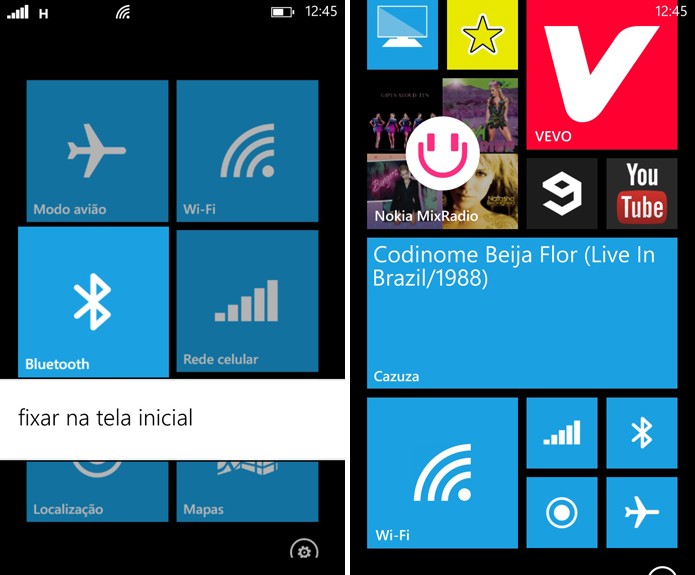 Connectivity Tiles adiciona atalhas para Wi-Fi, Bluetooth,
3G e outras funções do Windows Phone O Windows Phone 8.1 deve trazer a central
de notificações Action Center com configuração rápida de algumas funções, mas
você não precisa esperar até lá para agilizar suas tarefas. Com Connectivity
Tiles, você pode adicionar atalhos na tela inicial para funções como Modo
avião, Wi-FI, Bluetooth, Rede celular, Localização e Mapas (apenas para Nokia
Lumia). Basta pressionar o botão que deseja adicionar e escolher a opção “fixar
na tela inicial”. É possível também mudar o tamanho do quadradinho.
Connectivity Tiles adiciona atalhas para Wi-Fi, Bluetooth,
3G e outras funções do Windows Phone O Windows Phone 8.1 deve trazer a central
de notificações Action Center com configuração rápida de algumas funções, mas
você não precisa esperar até lá para agilizar suas tarefas. Com Connectivity
Tiles, você pode adicionar atalhos na tela inicial para funções como Modo
avião, Wi-FI, Bluetooth, Rede celular, Localização e Mapas (apenas para Nokia
Lumia). Basta pressionar o botão que deseja adicionar e escolher a opção “fixar
na tela inicial”. É possível também mudar o tamanho do quadradinho.
- Transforme live tiles em fotos com Custom
Tiles Maker
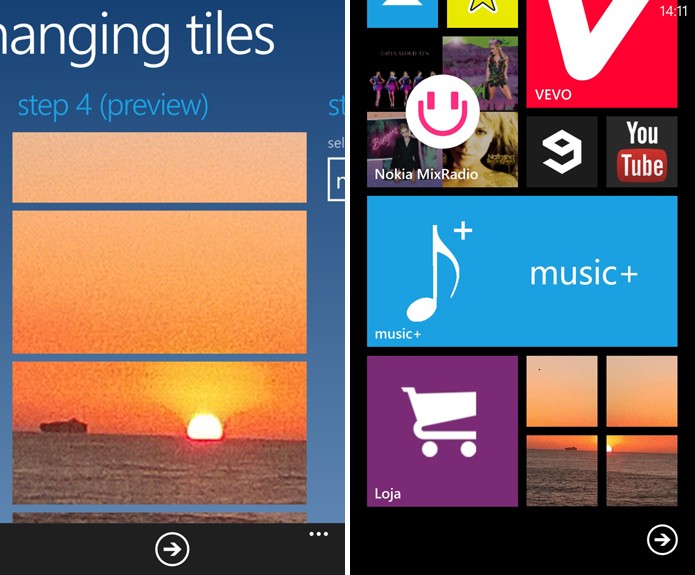 Custom Tiles Maker pode transformas suas fotos em live tiles
do Windows Phone
Custom Tiles Maker pode transformas suas fotos em live tiles
do Windows Phone
Se você já está cansado das cores chapadas do Windows Phone,
o Custom Tiles Maker traz a opção de adicionar quadradinhos com as
suas dotos da galeria. O app está disponível nas versões gratuita e pagas, com
o diferencial de apenas alguns tamanhos e quantidade de live
tiles estarem liberadas no aplicativo de testes e este não liberar o uso
de mais de uma foto. Você pode ainda adicionar funções a todos os aplicativos,
com enviar mensagem, abrir o discador ou deixa-las como atalho para o
aplicativo.
- Faça listas e anotações com MyTileMaker
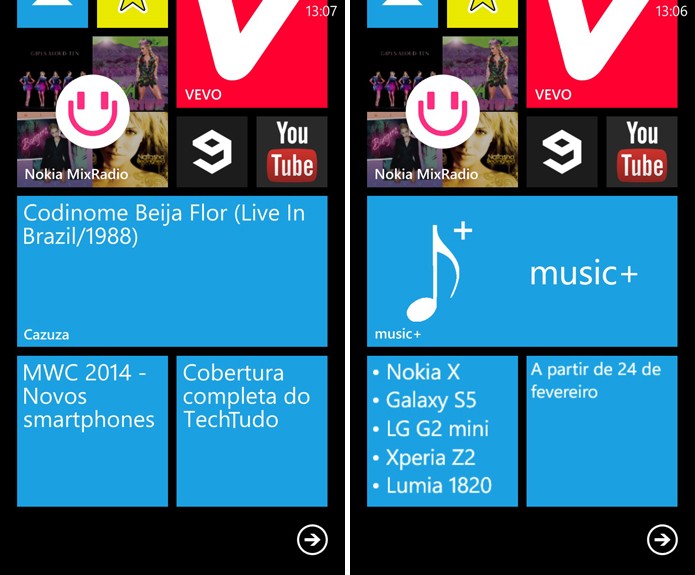 My Tile Maker coloca lista e anotações na tela inicial do
seu Windows Phone (Foto: Reprodução/Elson de Souza)
My Tile Maker coloca lista e anotações na tela inicial do
seu Windows Phone (Foto: Reprodução/Elson de Souza)
Se você é daqueles usuários mais esquecidos e quer
aproveitar as interface do Windows Phone para lembrar dos seus compromissos, o MyTileMaker traz
essa possibilidade. Com ele, é possível adicionar listas de tarefas, afazeres
ou itens em forma de tópicos diretamente na tela inicial do Windows Phone.
Outra possibilidade é acrescentar um pequeno memorando com uma anotação maior e
mais completa. Antes de fixar o quadradinho na tela inicial do seu aparelho,
você pode ainda decidir a fonte e a cor da live tile.
- Saia do padrão com Wiztiles
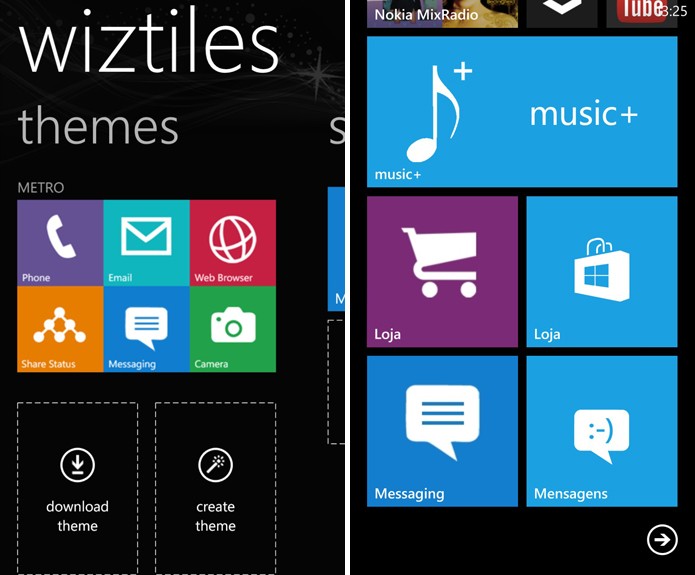 Wiztiles permite substituir live tiles originais (à direita)
por novas com design diferente e mesmas funções (à esquerda)
Wiztiles permite substituir live tiles originais (à direita)
por novas com design diferente e mesmas funções (à esquerda)
O Wiztiles é uma verdadeira loja de temas para as suas live
tiles. Com o aplicativo, você pode personalizar um quadradinho e dar uma
função do sistema a ele, podendo substituir o original na sua tela do Windows
Phone. Entre as opções do aplicativo estão o navegador, e-mail, telefone, loja
de aplicativos, entre outras. O Wiztiles traz ainda uma loja de temas, onde é
possível baixar ícones com designs diferentes ou criar o seu próprio.
- Deixe a Live Tiles na cor preta
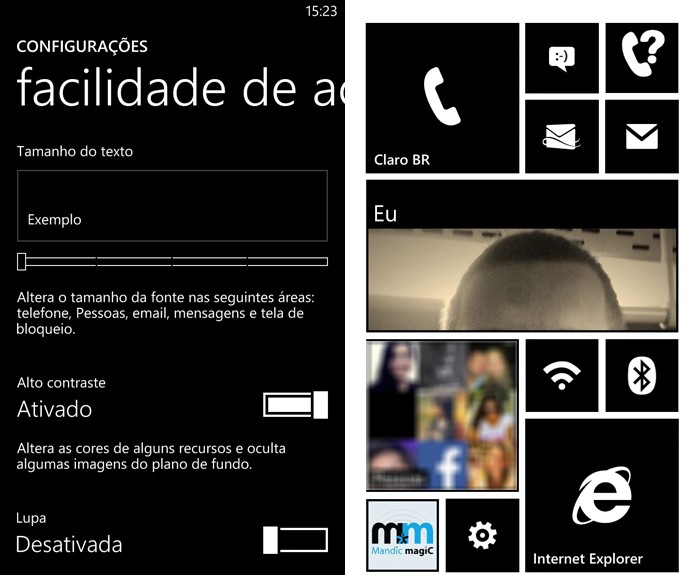 Windows Phone traz função nativa que deixa as Live Tile
pretas e agrada boa parte dos usuários
Windows Phone traz função nativa que deixa as Live Tile
pretas e agrada boa parte dos usuários
Uma função escondida do sistema e que faz bastante sucesso
entre os usuários é a possibilidade de deixar os quadradinhos da tela inicial
na cor preta. Para isso, basta ir até às configurações de sistema, tocar na
opção “facilidade de acesso” e, em seguida, ativar a opção “alto contraste”.
Pronto, agora os quadradinhos da tela inicial que adotam a cor do sistema
ficarão todos pretos. Caso queira dar um destaque maior a isso, escolha a opção
“tela de fundo: claro” dentro do menu tema, nas configurações do sistema.
- Organize com pasta de aplicativos
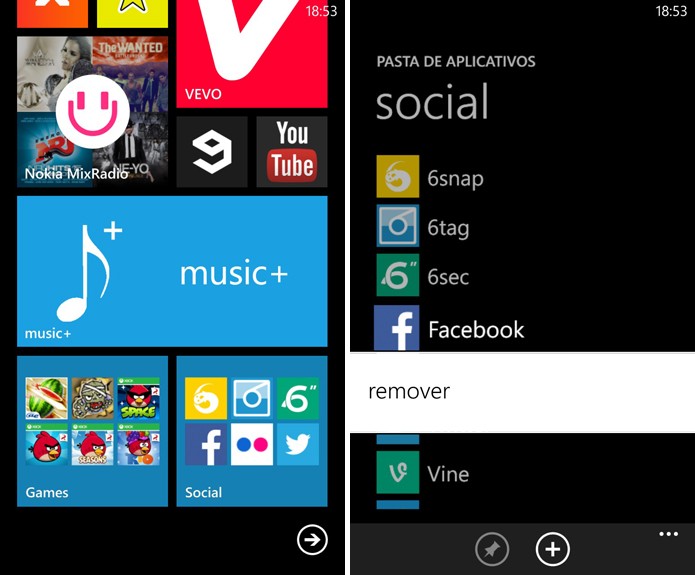 Pasta de Aplicativos pode organizar sua tela inicial do
Windows Phone e economizar espaço Uma das grandes novidades trazidas pela
atualização Black para a linha Lumia foi a possibilidade de agrupar vários
aplicativos na tela inicial do seu Windows Phone. Com Pasta de Aplicativos
você pode juntar, em um mesmo espaço, apps com funções semelhantes e liberar
espaço na tela inicial, poupando tempo e mantendo o seu sistema organizadinho.
Pasta de Aplicativos pode organizar sua tela inicial do
Windows Phone e economizar espaço Uma das grandes novidades trazidas pela
atualização Black para a linha Lumia foi a possibilidade de agrupar vários
aplicativos na tela inicial do seu Windows Phone. Com Pasta de Aplicativos
você pode juntar, em um mesmo espaço, apps com funções semelhantes e liberar
espaço na tela inicial, poupando tempo e mantendo o seu sistema organizadinho.
Windows Phone tem potencial para ser o SO mais usado Comente
no Fórum
Toques
- Crie toques com suas músicas (para Nokia Lumia)
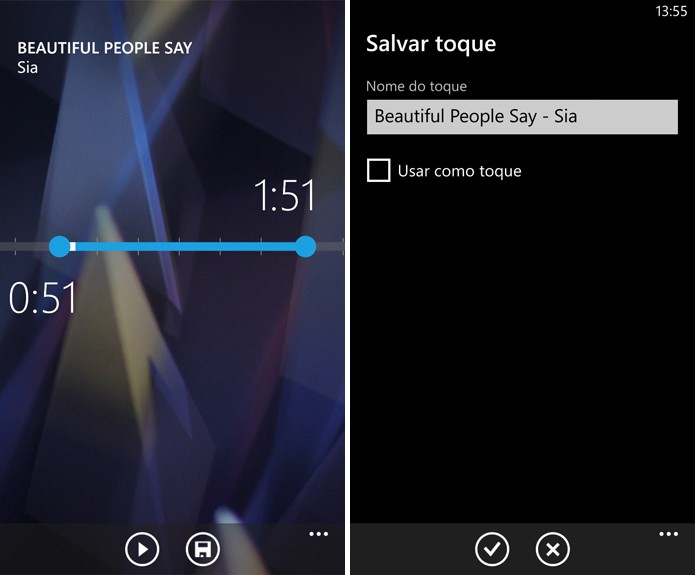 Nokia Ringtone Maker transforma músicas do celular em toque
para Windows Phone A Nokia disponibilizou em sua loja um aplicativo chamado Ringtone
Maker, com o qual é possível criar toques a partir das músicas do aparelho.
Para fazer isso, você deve abrir o aplicativo e selecionar uma música do seu
aparelho sem proteção de direitos autorais DRM. O aplicativo da Nokia oferece a
opção de criar toques com até um minuto de duração, salvá-los diretamente na
lista de toques do seu Windows Phone e aplicá-los como padrão do sistema.
Nokia Ringtone Maker transforma músicas do celular em toque
para Windows Phone A Nokia disponibilizou em sua loja um aplicativo chamado Ringtone
Maker, com o qual é possível criar toques a partir das músicas do aparelho.
Para fazer isso, você deve abrir o aplicativo e selecionar uma música do seu
aparelho sem proteção de direitos autorais DRM. O aplicativo da Nokia oferece a
opção de criar toques com até um minuto de duração, salvá-los diretamente na
lista de toques do seu Windows Phone e aplicá-los como padrão do sistema.
- Baixe toques clássicos com o Nokia Tones
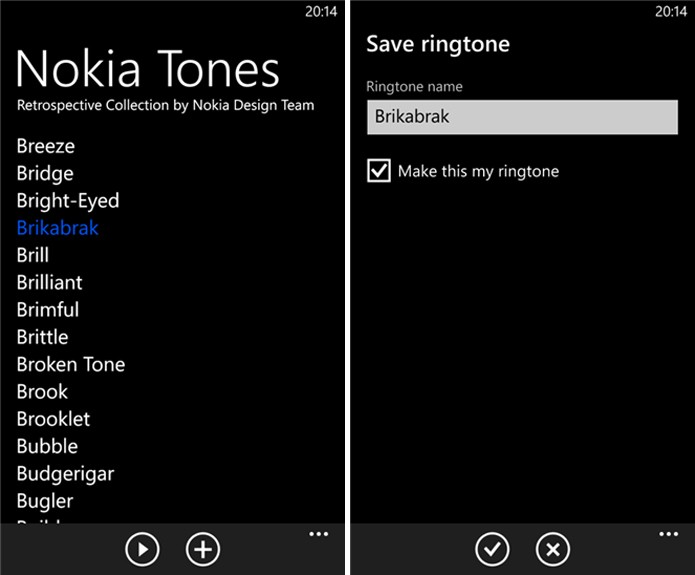
Nokia Tones traz toques clássicos lançados desde 1994 e que
podem ser adicionados ao Windows Phone Se você preferir toques antigos no seu
aparelho, o Nokia Tones traz uma coleção de ringtones lançados desde
1994 nos aparelhos da fabricante finlandesa. São mais de mil opções de toques
disponíveis e que podem ser guardados na lista de toques do seu Windows Phone
para ser usados em chamadas ou toques de mensagens, entre outros. Tudo simples
e fácil para deixar o seu aparelho no estilo “Retrô”


Nenhum comentário:
Postar um comentário